
Vania Hasegawa | 11. Februar 2026 |
Einführung der Benachrichtigungseinstellungen
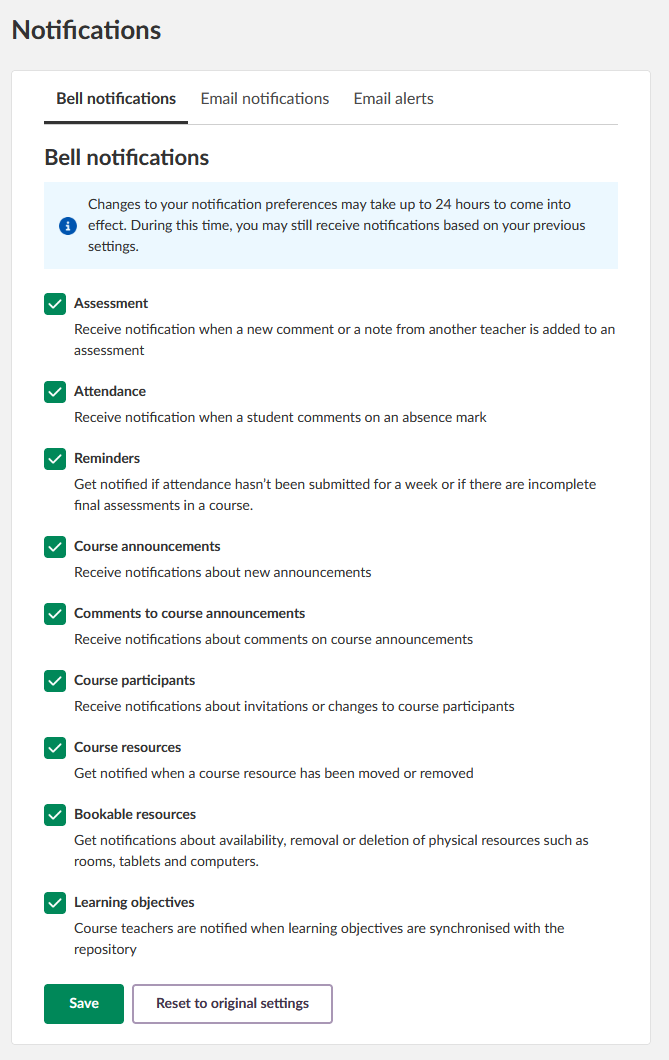
E-Mail-Benachrichtigung
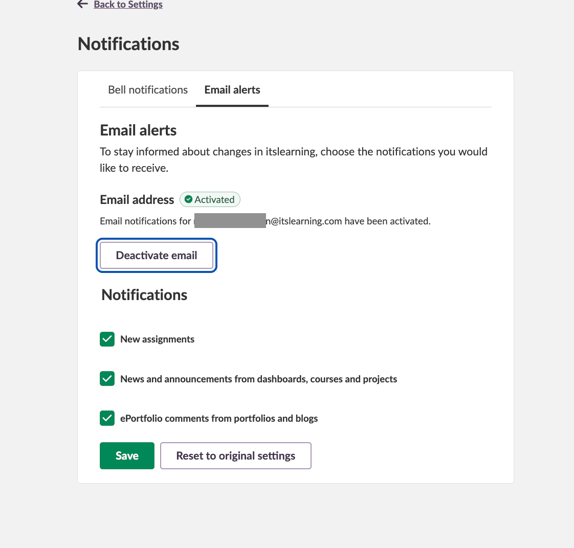
E-post-Benachrichtigungen gelten ausschließlich for Direktnachrichten. Disse Benachrichtigungen ble ikke av den Benachrichtigungskategorien beeinflusst. Es handelt sich um ene bestehende funksjon, die im selben Dialogfenster angezeigt wird, jedoch unabhängig von den übrigen Benachrichtigungseinstellungen functioniert.
Einzelne Kurse stummschalten
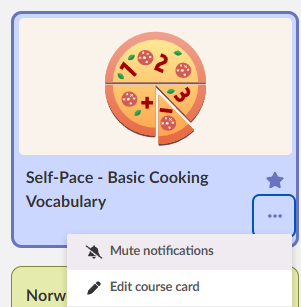
Nutzende können Benachrichtigungen für einzelne Kurse stummschalten, wenn sie keine Updates aus diesen Kursen benötigen.
Dies ist besonders relevant für Personen, die in vielen Kursen eingebunden sind, etwa Mitarbeitende in der Administration oder Lehrkräfte, die Materialien für geteilte Kurse erstellen. In solchen Fällen ist es oft nicht erforderlich, Benachrichtigungen aus jedem Kurs zu erhalten. Kurse können direkt über die Kurskartenansicht stummgeschaltet werden.
Warum diese Änderung?
Unterschiedliche Rollen haben unterschiedliche Anforderungen an Benachrichtigungen. Einige Nutzende sind in vielen Kursen eingebunden, benötigen jedoch nur ausgewählte Informationen.
Die Möglichkeit, Benachrichtigungskategorien zu steuern und einzelne Kurse stummzuschalten, hilft dabei, unnötige Benachrichtigungen zu reduzieren.
Nå løslegen
Die folgenden Schritte beziehen sich ausschließlich auf die Benachrichtigungskategorien. Um einen gesamten Kurs stummzuschalten, wechseln Sie zur Kurskartenansicht.
- Klicken Sie auf Ihr Profilsymbol (Persönliches Menü).
- Wählen Sie Ihre Einstellungen.
- Klicken Sie auf Benachrichtigungen.
- Wählen Sie Ihre bevorzugten Einstellungen aus und speichern Sie diese.
Mer informasjon
Die Benachrichtigungseinstellungen stehen ab sofort allen Lehrkräften und der Administration zur Verfügung.
Mer informasjon finner du i unserem Support-Artikel .
Dieses Feature ist Teil des Projekts Länderübergreifenden Vorhabens (LüV) , einer Zusammenarbeit zwischen vier deutschen Bundesländern und itslearning mit dem Ziel, die digital Bildung in Deutschland durch maßgeschneiderte Produktentwicklungen zu verbessern.
Erfaren Sie mehr über die LüV-Roadmap and welche weiteren Funktionen Sie erwarten können.
Für deutschsprachige Leser:innen, stehen auf unseren Webseiten weitere Informationen zum Länderübergreifenden Vorhaben zur Verfügung.